

….are taking care of your life … by an intelligent , … and worldwide digital operating Information-System in Emergencies
Installation des PI-NS – Dateninformationsträgers auf das Smart – Phone Version II
1.- Installieren Sie bitte die … Adobe Reader - App ... auf Ihrem
Smartphone ( falls erforderlich )
2.- Download Datasheet ,.. und das Datasheet unter der Datei
„ Dokumente „ auf Ihren PC abspeichern
3.- mit Smartphone Pass – Photo erstellen und unter der Datei „ Bilder „
auf dem PC abspeichern
4.- Reisepass mit PC - Software ( Window etc) scannen,mit Tool auf Größe
schneiden und unter der Datei „ Bilder „ auf dem PC abspeichern
5.- Führerschein mit PC – Software ( Window etc.) scannen, mit Tool auf
Größe schneiden und unter der Datei „ Bilder „ abspeichern .
6.- Gesundheitskarte mit PC – Software ( Window etc.) scannen, mit Tool
auf Größe schneiden und unter der Datei „ Bilder „ abspeichern .
7.- Datasheet aus der Datei „ Dokumente „ öffnen
8.- Photo , Reisepass , Führerschein und Gesundheitskarte jeweils
in der Datei „ Bilder „ ….mit einem zweiten Fenster öffnen und
markieren und mit einem jeweiligen Anklicken in das Datasheet
einfügen
9.- Datasheet ausfüllen mit ….
- allen persönlichen Daten, allen Kontaktdaten wie vorgegeben
- zuständige Versicherung/ Vertragspartner eintragen
- alle ärztlich verordnete Medikamente eintragen
- alle wichtige Angaben vom Hausarzt eintragen wie OP,
sowie wichtige Nebenerscheinungen bei Medikamente
- beide Schriftfelder in deutsch und englisch mit dem
Haken versehen
10.- ausgefülltes Datasheet erneut auf dem PC unter der Datei
„ Dokumente „ speichern .
Sie haben jetzt die Möglichkeit mit 2 Varianten das Datasheet auf
auf das Smartphone zu installieren
wenn Sie auf Ihrem PC und auf Ihrem Smartphone den gleichen
Browser verwenden / haben ,..... gehen Sie wie folgt weiter vor :
11.- Email – Center auf dem PC öffnen, neues Email anklicken
und im Email das Wort …Datasheet.. unter „ Betreff „ eintragen
(diesen Vorgang sollten Sie zur Absicherung auch machen,
wenn auf dem Smartphone das Datasheet unter „ Dokumente „
bereits abgespeichert ist,.. da nicht jeder die Cloud hat )
12.- ausgefülltes PDF – Datasheet aus der Datei „ Dokumente „
anklicken und als Anhang an das Email heften und danach
unter „ Entwürfe „ im Email-Center erneut abspeichern .
13.- Email – Center auf dem Smartphone öffnen, „ Entwürfe „ an -
klicken und das PDF – Datasheet in „ Entwürfe „ öffnen und
unter„ Bilder / Dokumente „ auf dem Smartphone, zur weiteren
Verwendung speichern
Smartphone ( falls erforderlich )
2.- Download Datasheet ,.. und das Datasheet unter der Datei
„ Dokumente „ auf Ihren PC abspeichern
3.- mit Smartphone Pass – Photo erstellen und unter der Datei „ Bilder „
auf dem PC abspeichern
4.- Reisepass mit PC - Software ( Window etc) scannen,mit Tool auf Größe
schneiden und unter der Datei „ Bilder „ auf dem PC abspeichern
5.- Führerschein mit PC – Software ( Window etc.) scannen, mit Tool auf
Größe schneiden und unter der Datei „ Bilder „ abspeichern .
6.- Gesundheitskarte mit PC – Software ( Window etc.) scannen, mit Tool
auf Größe schneiden und unter der Datei „ Bilder „ abspeichern .
7.- Datasheet aus der Datei „ Dokumente „ öffnen
8.- Photo , Reisepass , Führerschein und Gesundheitskarte jeweils
in der Datei „ Bilder „ ….mit einem zweiten Fenster öffnen und
markieren und mit einem jeweiligen Anklicken in das Datasheet
einfügen
9.- Datasheet ausfüllen mit ….
- allen persönlichen Daten, allen Kontaktdaten wie vorgegeben
- zuständige Versicherung/ Vertragspartner eintragen
- alle ärztlich verordnete Medikamente eintragen
- alle wichtige Angaben vom Hausarzt eintragen wie OP,
sowie wichtige Nebenerscheinungen bei Medikamente
- beide Schriftfelder in deutsch und englisch mit dem
Haken versehen
10.- ausgefülltes Datasheet erneut auf dem PC unter der Datei
„ Dokumente „ speichern .
Sie haben jetzt die Möglichkeit mit 2 Varianten das Datasheet auf
auf das Smartphone zu installieren
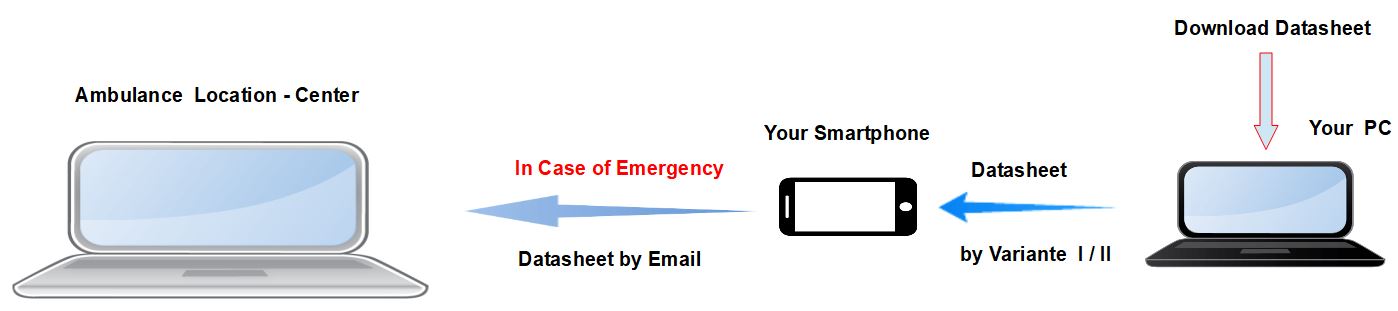
VARIANTE I
wenn Sie auf Ihrem PC und auf Ihrem Smartphone den gleichen
Browser verwenden / haben ,..... gehen Sie wie folgt weiter vor :
11.- Email – Center auf dem PC öffnen, neues Email anklicken
und im Email das Wort …Datasheet.. unter „ Betreff „ eintragen
(diesen Vorgang sollten Sie zur Absicherung auch machen,
wenn auf dem Smartphone das Datasheet unter „ Dokumente „
bereits abgespeichert ist,.. da nicht jeder die Cloud hat )
12.- ausgefülltes PDF – Datasheet aus der Datei „ Dokumente „
anklicken und als Anhang an das Email heften und danach
unter „ Entwürfe „ im Email-Center erneut abspeichern .
13.- Email – Center auf dem Smartphone öffnen, „ Entwürfe „ an -
klicken und das PDF – Datasheet in „ Entwürfe „ öffnen und
unter„ Bilder / Dokumente „ auf dem Smartphone, zur weiteren
Verwendung speichern
VARIANTE II
Wenn Sie auf Ihrem PC und Ihrem Smartphone 2 verschiedene
Browser verwenden / haben , gehen Sie wie folgt vor :
14.- Email – Center auf dem PC öffnen und als Empfänger die
Email – Adresse von Ihrem Smartphone eintragen
15.- ausgefülltes PDF – Datasheet aus der Datei „ Dokumente „
als Anhang an das Email heften und an das eigene Smart-
phone senden.
16.- Email Center auf dem Smartphone öffnen und das ange -
heftete PDF- Datasheet am zugestelltem Email anklicken
und unter der Datei „Bilder / Dokumente zur weiteren
Verwendung abspeichern
Sollten Sie einen Versicherungsvertrag mit einem Ambulance -
Partner haben, gehen Sie wie folgt weiter vor :
17.- mit Smartphone ein Email mit folgenden Text schreiben:
Sehr geehrte Damen und Herren ,
Ich benötige wegen Krankheit / Unfall dringend Ihre Hilfe.
Nehmen Sie Kontakt mit mir, der örtl. Polizei bzw. dem örtl.
Krankenhaus auf.Meinen Standort können Sie den Koordinaten
entnehmen, die dem Email von Google beigefügt sind .
( Ihr Name )
18.- ausgefülltes Datasheet aus der Datei „ Bilder/ Dokumente „
als Anhang an das Email anheften .
19.- Email – Empfänger ( Ambulance – Partner ) eintragen und
das Email mit dem Datasheet für den Notfall versandbereit
unter „ Entwürfe „ abspeichern.
20.- im Smart-Phone unter Google Maps den Standort frei -
schalten.
21.- die Email – Anschrift Ihres Ambulance – Partners in das
von Google vorgesehene Feld für die Freischaltung ein -
fügen.
22.- in Notsituationen , das abgespeicherte Email unter
„ Entwürfe „ an den Ambulance – Partner abschicken.
23.- Ambulance – Partner kann Sie ( Ihr Smartphone ) über
Google – Earth lokalisieren und umgehend Maßnahmen
Ergreifen / einleiten .
Wichtiger Hinweis :
Zum Nachweis einer Identifikation Ihrer Person bzw. zum Lesen Ihres Datasheets auf dem Smartphone , öffnen Sie die Datei in der das Datassheet abgespeichert ist und drehen Sie das Smartphone in die horizontale Lage
Zum Nachweis einer Identifikation Ihrer Person bzw. zum Lesen Ihres Datasheets auf dem Smartphone , öffnen Sie die Datei in der das Datassheet abgespeichert ist und drehen Sie das Smartphone in die horizontale Lage
© Rudolf Pausch